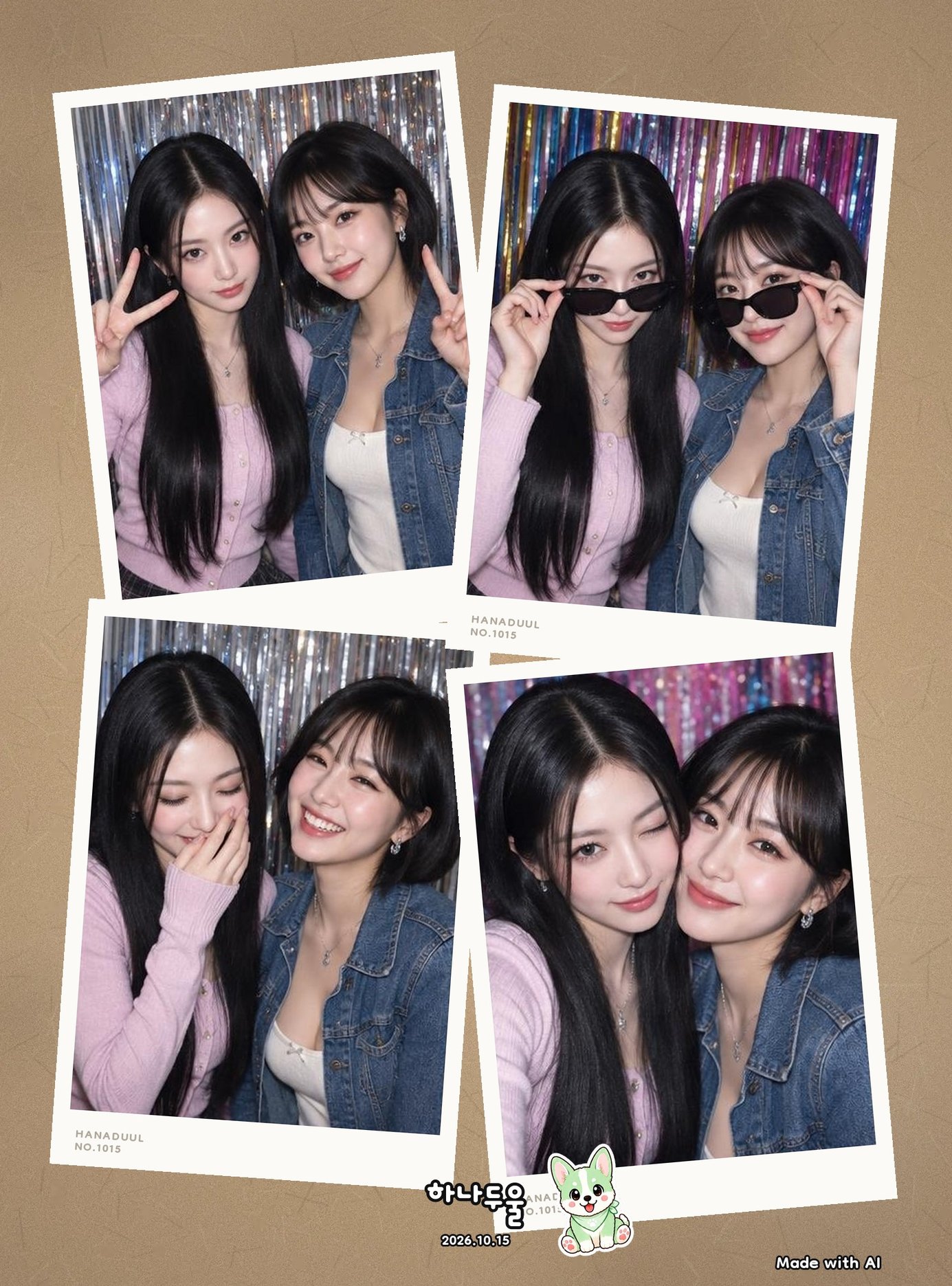
ひとりでも映える!おうちでセルフ4カットの撮り方ガイド
ひとりで4カットを撮ろうとすると、なんだか照れくさくて身構えちゃいますよね。でも場所選びとタイマー、背景の選び方さえ押さえておけば、ひとりでも十分に可愛い仕上がりになります。今回はおうちで撮るセルフ4カットの流れを、最初から最後まで順番に紹介します。
撮る前にまず場所を決めよう
ひとりで撮るときは、照明が思っている以上に仕上がりを左右します。窓際や明るい照明の下に立つだけで顔がパッと明るく写るので、あとから美肌をそこまで強めにしなくても十分きれいに見えます。
逆に薄暗い部屋の隅や逆光になる場所は避けたほうが安心です。場所が決まったら、鏡やスマホの画面でアングルを一度チェックしてみてください。
- 窓際や明るい照明の下に立つ
- 薄暗い場所は避ける
- 鏡やスマホ画面で事前にアングル確認
タイマーを使って焦らずポーズ
Hanaduulで[ひとりで撮る]を選ぶと、まず背景を決めてからタイマーを設定し、4カットを順番に撮っていきます。タイマーがあるので慌ててシャッターを押す必要はなく、カウントを数えながらゆっくりポーズを準備できます。
4カットすべて同じ表情にするより、1枚ごとに少しずつ変化をつけるのがおすすめです。正面、ちょっと横顔、笑顔、リラックスした表情、というように変えると、仕上がったときに自然な雰囲気になります。
- 1枚ごとに表情やポーズを少し変えてみる
- タイマーの音に合わせて心の中でカウント
- 緊張しすぎずに一呼吸おいてリラックス

スマホを立てて両手を自由に
スマホを手に持ったまま撮ると、どうしてもポーズが限られてしまいます。スマホを立てておけば両手が自由になるので、前髪を直したり、手でハートを作ったり、いろんなポーズに挑戦できます。
本や丈夫なものに軽く立てかけるだけでも十分です。ただし撮影中に画面がぐらつかないよう、平らで安定した場所を選んでくださいね。
- 本や丈夫なものに立てかけてスマホを固定
- 画面と目線の高さをできるだけ合わせる
- 撮影中にぐらつかない安定した場所を選ぶ
雰囲気に合う背景を選ぼう
背景は撮影前の画面で[基本]、[マイ背景]、季節限定の[スペシャル]から選べます。普段は[基本]の中からその日の気分に合う背景を選べばOKですし、こんな場面にしたいというイメージがあるときは、[マイ背景]に文章で書いて自分だけの背景を作ることもできます。
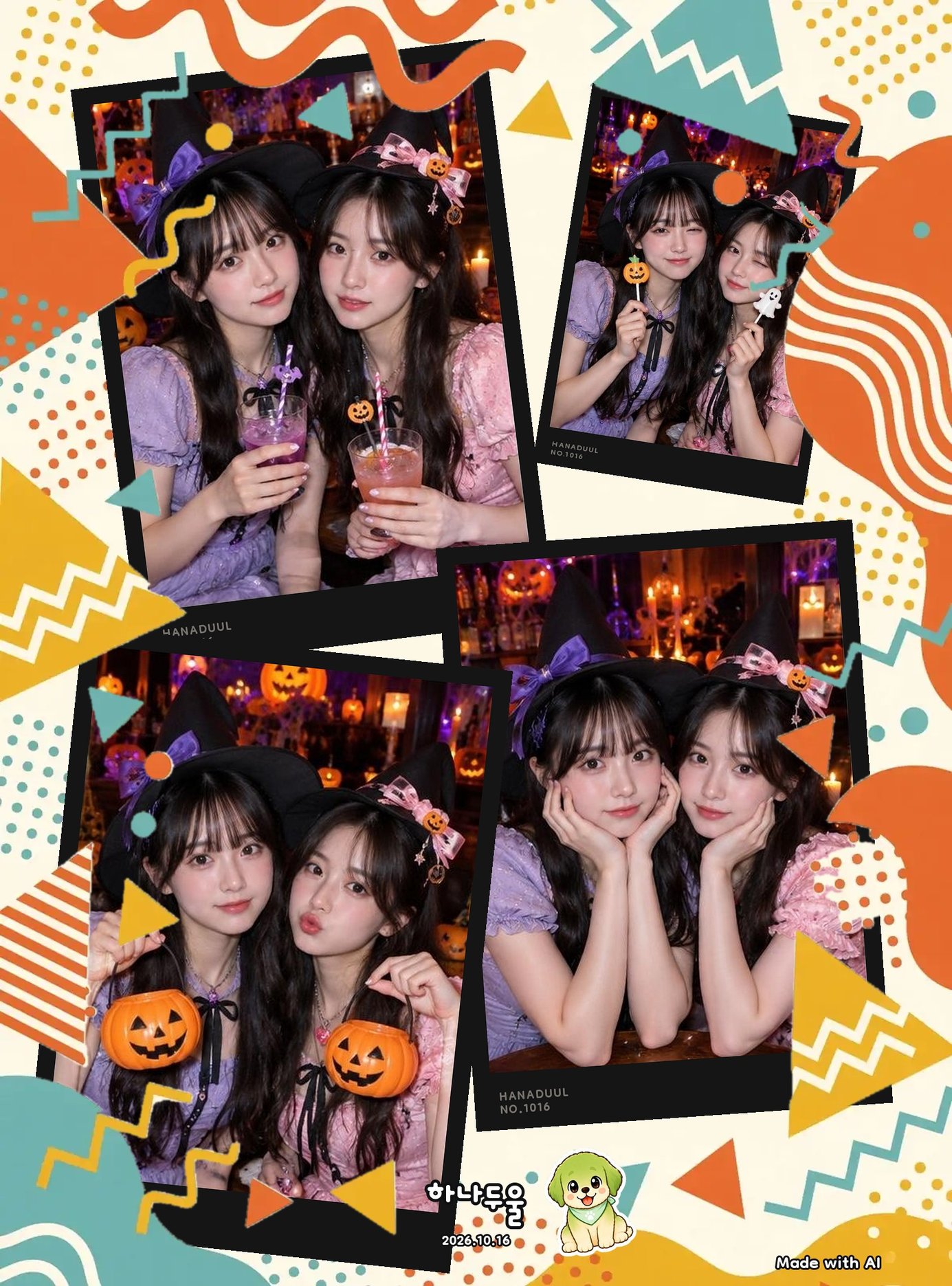
10月31日までは[スペシャル]でハロウィン風の背景も選べるので、普段と違う雰囲気で撮りたいときはチェックしてみてください。
- 普段は[基本]からその日の気分に合う背景を選ぶ
- イメージがあるときは[マイ背景]で自分だけの背景を作る
- 10月は[スペシャル]でハロウィン背景もチェック
編集でさらに完成度を上げる
4カットを撮り終えたら、編集で仕上げる番です。[レイアウト]で4カットの並び方を決め、[フレーム]や[フチ]で全体の雰囲気を足せます。1枚ごとに[フィルター]や[美肌]、もっと細かく整えたいときは[細かく]まで調整してみてください。
飾りつけしたいときは[スタンプ]や[ペン]で手書き風に書き込むのもおすすめです。編集で[完了]を押した後は✨[AIスタイル]も選べて、服装や雰囲気を変えてくれるので、いつもと違う感じにしたいときに試してみると楽しいです。
- [レイアウト]で4カットの並び方を決める
- [フレーム]・[フチ]で雰囲気をプラス
- 1枚ごとに[フィルター]・[美肌]で整える
- [スタンプ]・[ペン]でポイントを足す
- [完了]後に✨[AIスタイル]で雰囲気を変えてみる
よくある質問
Hanaduulはアンドロイドでも使えますか?
今のところiPhone専用のアプリです。アンドロイド版は現時点では対応していません。
ひとりで撮った写真でも編集機能は全部使えますか?
はい、[レイアウト]・[フレーム]・[フチ]・[フィルター]・[美肌]・[スタンプ]・[ペン]まで、編集機能はひとりで撮った写真にも同じように使えます。
おやつって何に使うんですか?
[マイ背景]を作るときや✨AIスタイルを使うときなど、一部の機能を使う際に必要になるアプリ内のアイテムです。
写真がぼやけて写ってしまうときはどうすればいいですか?
照明が暗いことが原因のケースが多いです。明るい場所で撮影して、撮影中にスマホが動かないように固定すると、ぐっと鮮明に写りやすくなります。