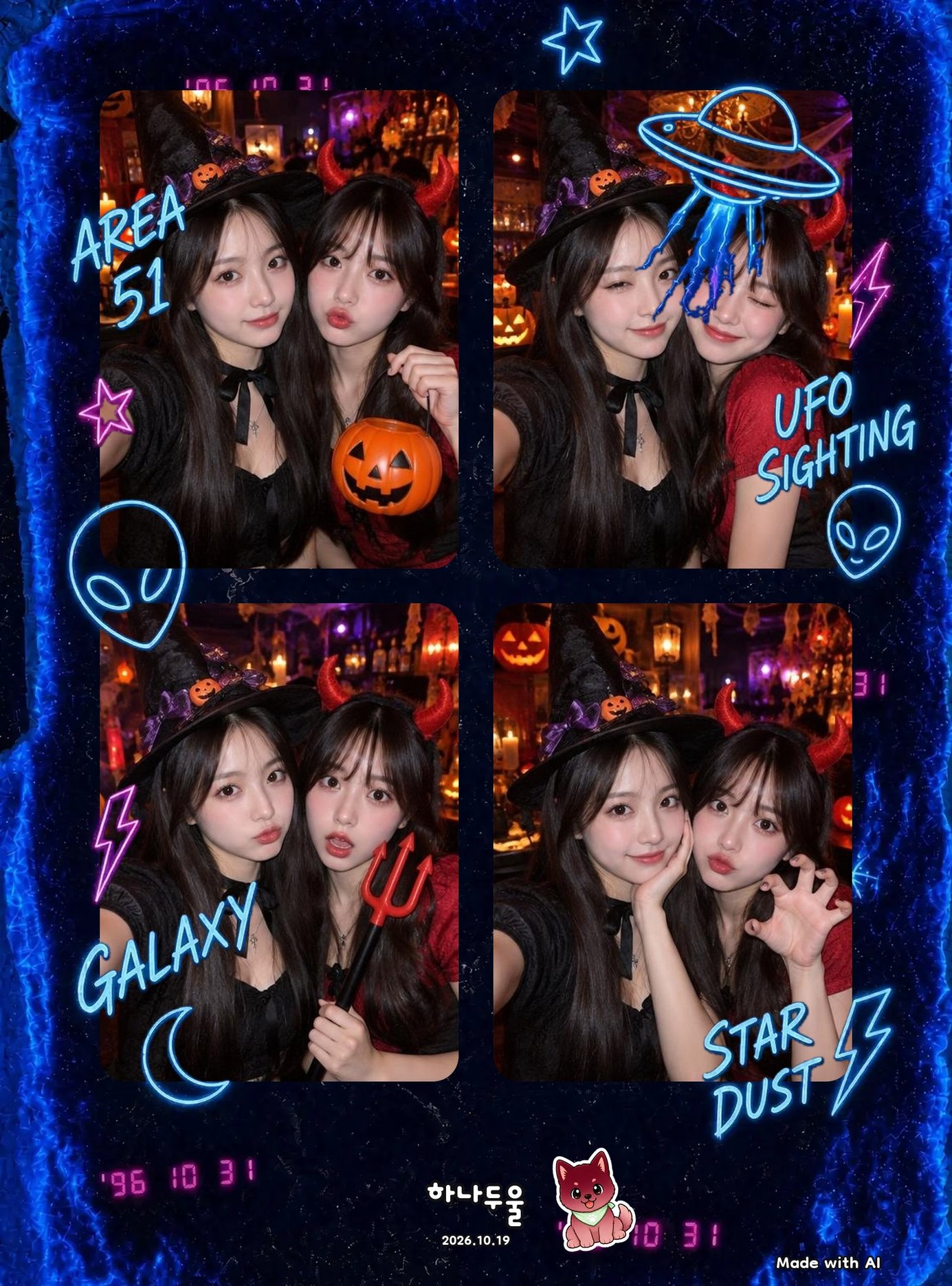
四格照變大頭貼:IG、LINE大頭貼教學
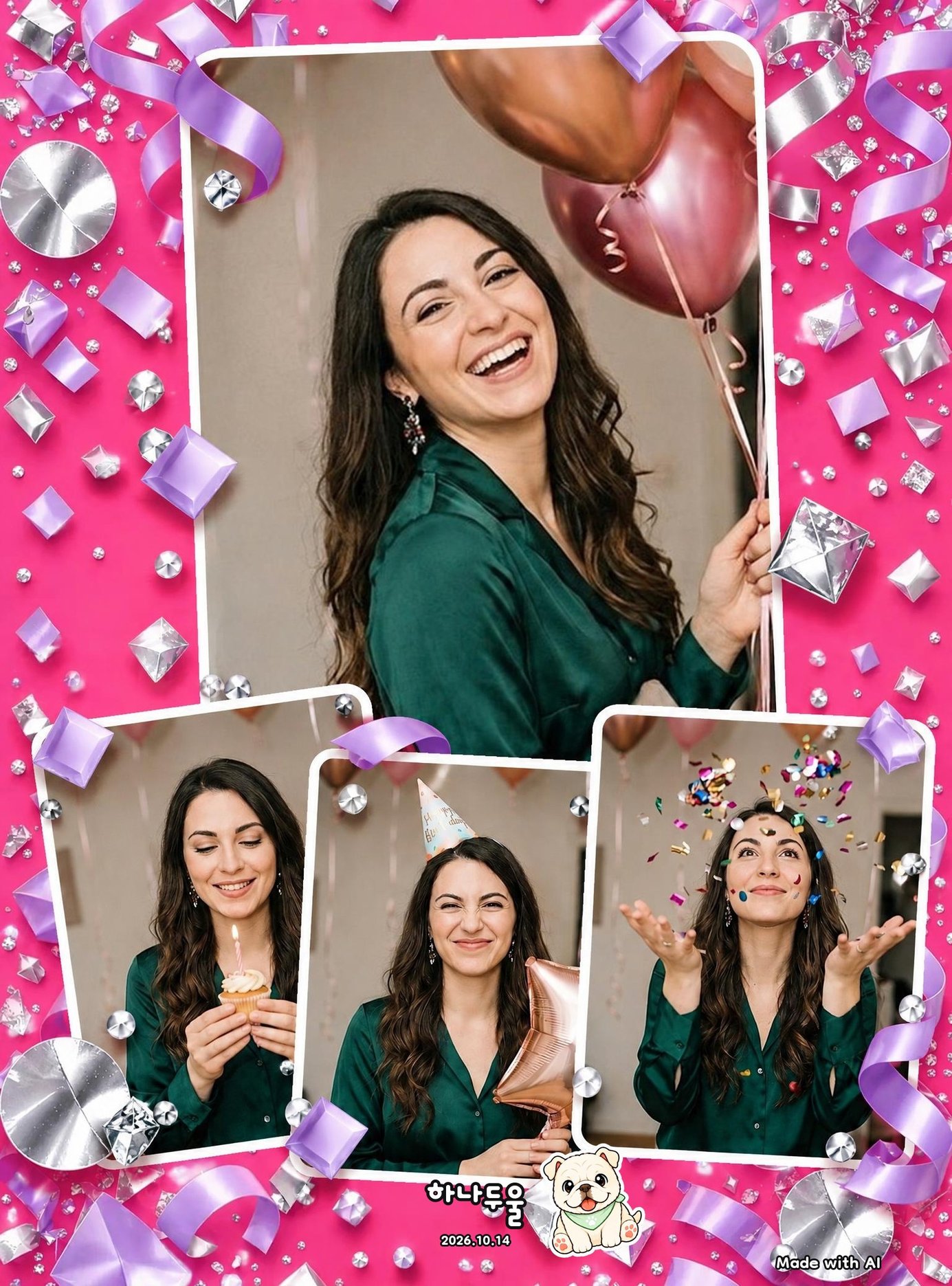
大頭貼要常常換新,但重拍又麻煩?其實你在Hanaduul拍的四格照,只要稍微裁一下、調一下濾鏡,就能變成質感滿分的IG、LINE或Facebook大頭貼。這篇整理從拍攝到裁切、調色的完整步驟,跟著做一次就上手。
自己拍,把臉放在畫面正中間
大頭貼最重要的就是臉要清楚、表情自然。用Hanaduul的[自己拍]功能,把手機立好,拍攝距離抓在手臂長度左右,讓臉盡量佔滿畫面中間,眼睛看鏡頭,表情放鬆微笑。
光線是關鍵。找有自然光或柔和燈光的角落,讓光線打在臉上而不是背後,避免逆光讓臉變暗。如果在家拍,靠窗邊、打開旁邊的燈都是簡單又有效的方法。
- 把手機立起來,雙手空出來調整表情和角度
- 臉正對光源,避免站在窗戶或燈的正前方變成剪影
- 多拍幾次,再從中挑出表情最自然的一張
挑一個乾淨不搶戲的背景
大頭貼的重點是臉,背景太花容易讓人看不清楚你是誰。拍攝前先在[基本]裡選一個單色或簡單的內建背景,讓畫面乾淨俐落。
如果想要更有個人風格,也可以用[我的背景]自己做一個喜歡的場景,不過建議選色調單純、對比不要太強烈的款式,之後裁成小尺寸當大頭貼時才不會看起來雜亂。
用排版挑一格,裁成正方形大頭貼
拍完四格後,先在編輯畫面選[排版],建議挑四格分得比較開、每格獨立的款式,之後要單獨截取其中一格會比較好抓位置。
完成的四格照存到手機相簿後,打開手機內建的照片編輯或裁切工具,選出你最喜歡的那一格,裁成正方形。裁切時把臉放在正中間,頭頂上方留一點空間,因為IG顯示是圓形,LINE跟Facebook也常會裁成圓形,臉置中才不會被切到。
用濾鏡和美顏調出統一的色調
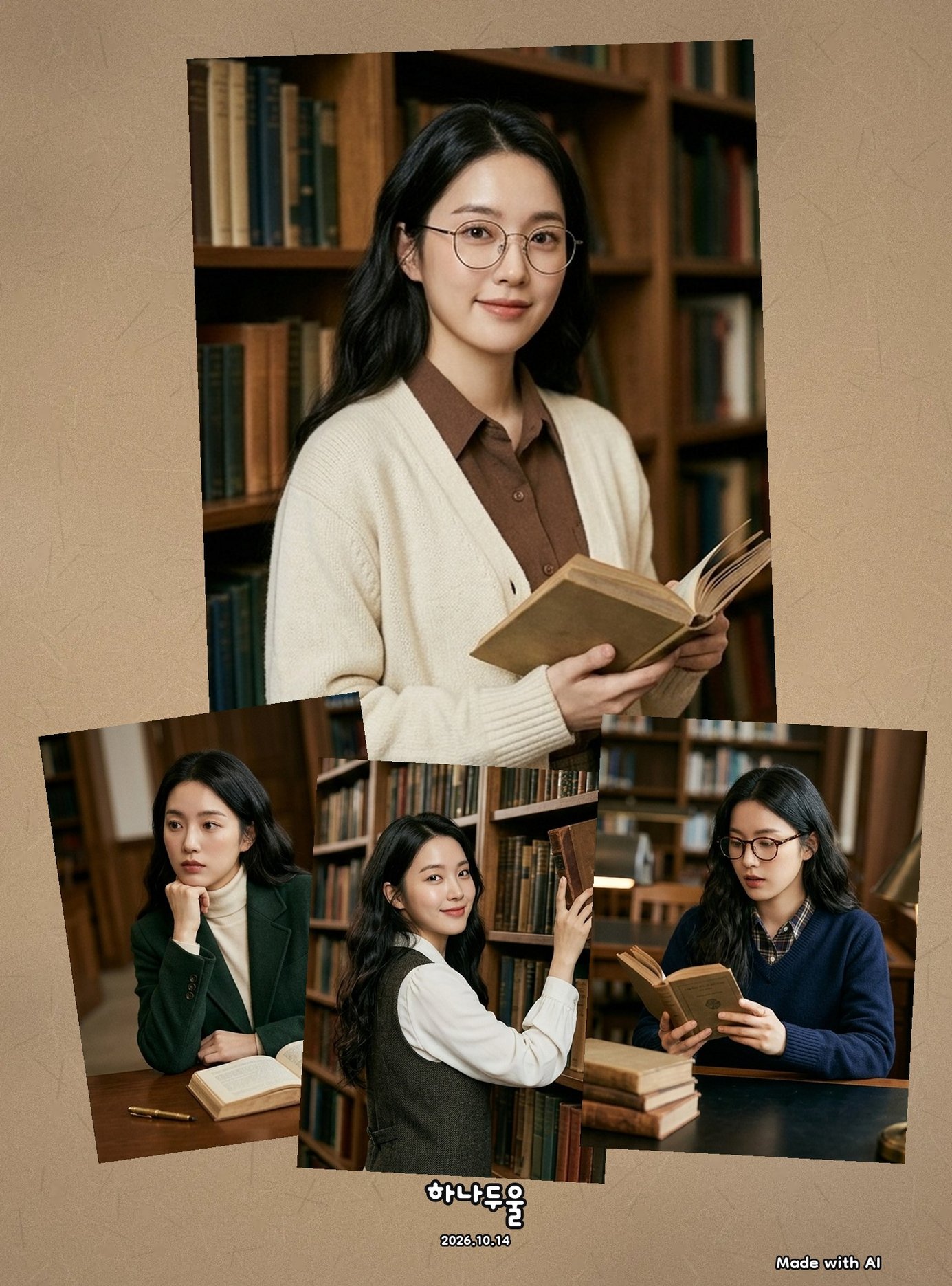
裁切前,先在每一格用[濾鏡]調整整體色調,想要清透一點可以選偏亮、偏粉的濾鏡,想要質感一點可以試試偏灰或偏暖的色調。
接著用[美顏]微調膚況和氣色,想要更細緻可以再進到[細節]調整。建議每次換大頭貼都用同一套濾鏡和美顏設定,社群帳號上的大頭貼跟貼文風格才會一致。
想要新鮮感?試試AI風格換造型
如果拍膩了同一套穿搭和氛圍,完成四格照後按[完成],可以選擇[✨ AI 風格],幫你換一套衣服和氛圍,不用真的換裝也能有不一樣的大頭貼感覺。這個功能會用到App裡的「零食」,送出後就算把App關掉,下次打開也會收到完成的照片。
小提醒:只有App裡拍的照片才能編輯
排版、濾鏡、美顏這些功能,都只能用在Hanaduul裡實際拍攝的四格照,手機相簿裡原本的照片或在別處拍的照片沒辦法匯入編輯。想用這些功能做大頭貼,記得先用App拍一組新的四格照。目前Hanaduul只有iPhone版本,Android還沒有上線。
常見問題
IG大頭貼要裁成正方形還是圓形?
IG顯示出來是圓形,但上傳時系統會用正方形的圖去裁,所以裁切時建議先裁成正方形,臉盡量置中,上傳後系統自動裁圓才不會切到臉或頭髮。
可以把之前在照相館拍的四格照匯入Hanaduul編輯嗎?
目前沒有這個功能,排版、濾鏡、美顏跟[✨ AI 風格]都只能用在App裡實際拍攝的四格照,無法匯入外部照片編輯。
用[✨ AI 風格]換造型需要額外花費嗎?
會用到App裡的「零食」,使用前可以先確認零食是否足夠。處理需要一點時間,就算先把App關掉,之後重新打開也會收到完成的照片。