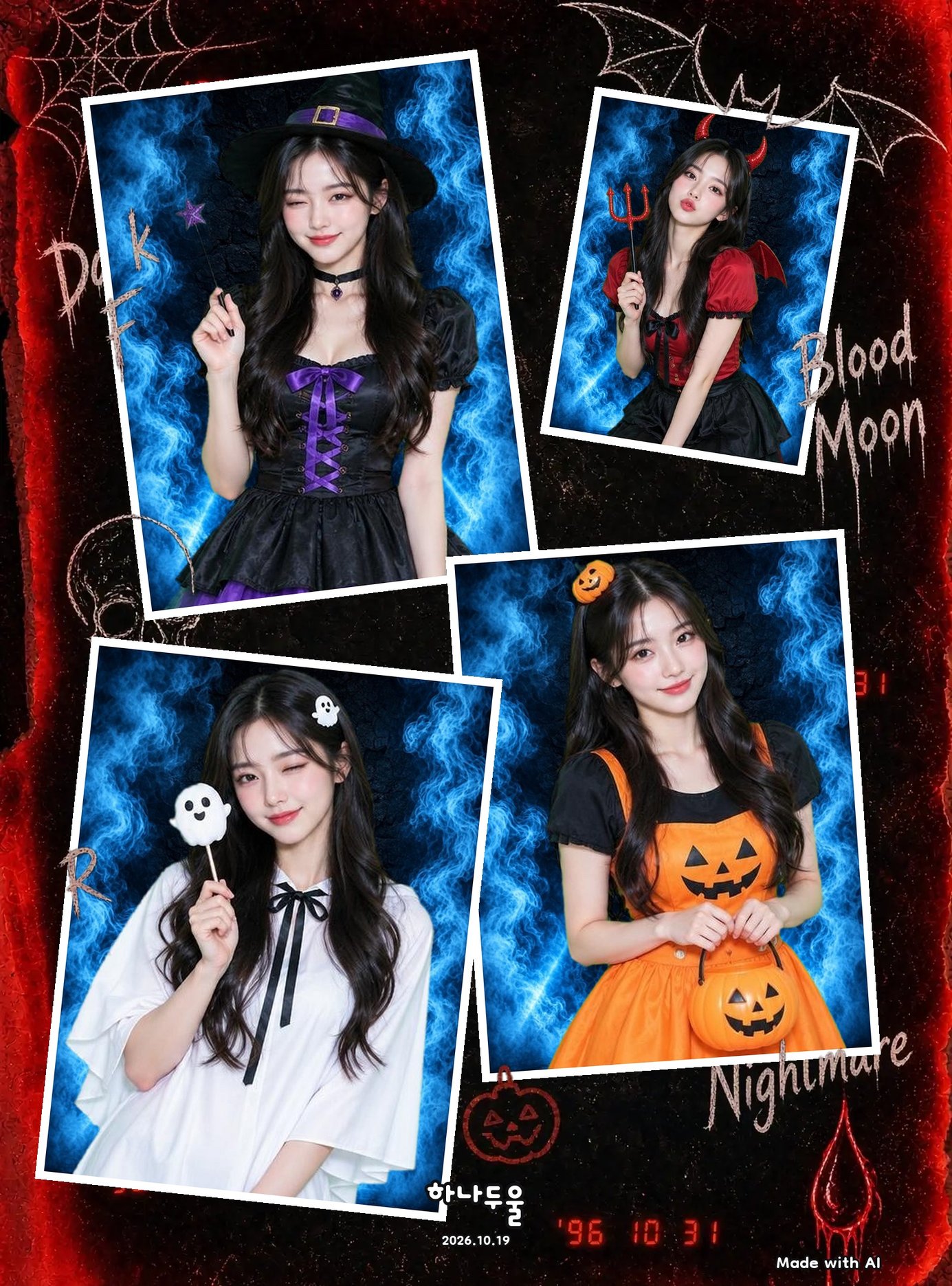
ハロウィン仮装なしでもOK!AIスタイルで衣装を変える4カットの楽しみ方
ハロウィンは目前なのに、まだ仮装の準備ができていない…という方も多いのではないでしょうか。Hanaduulなら、撮った4カットの編集を終えたあとに✨AIスタイルを使うことで、衣装や雰囲気を変えることができます。仮装なしでも気分だけはしっかりハロウィンに寄せられる方法を紹介します。
仮装の準備がなくても大丈夫な理由
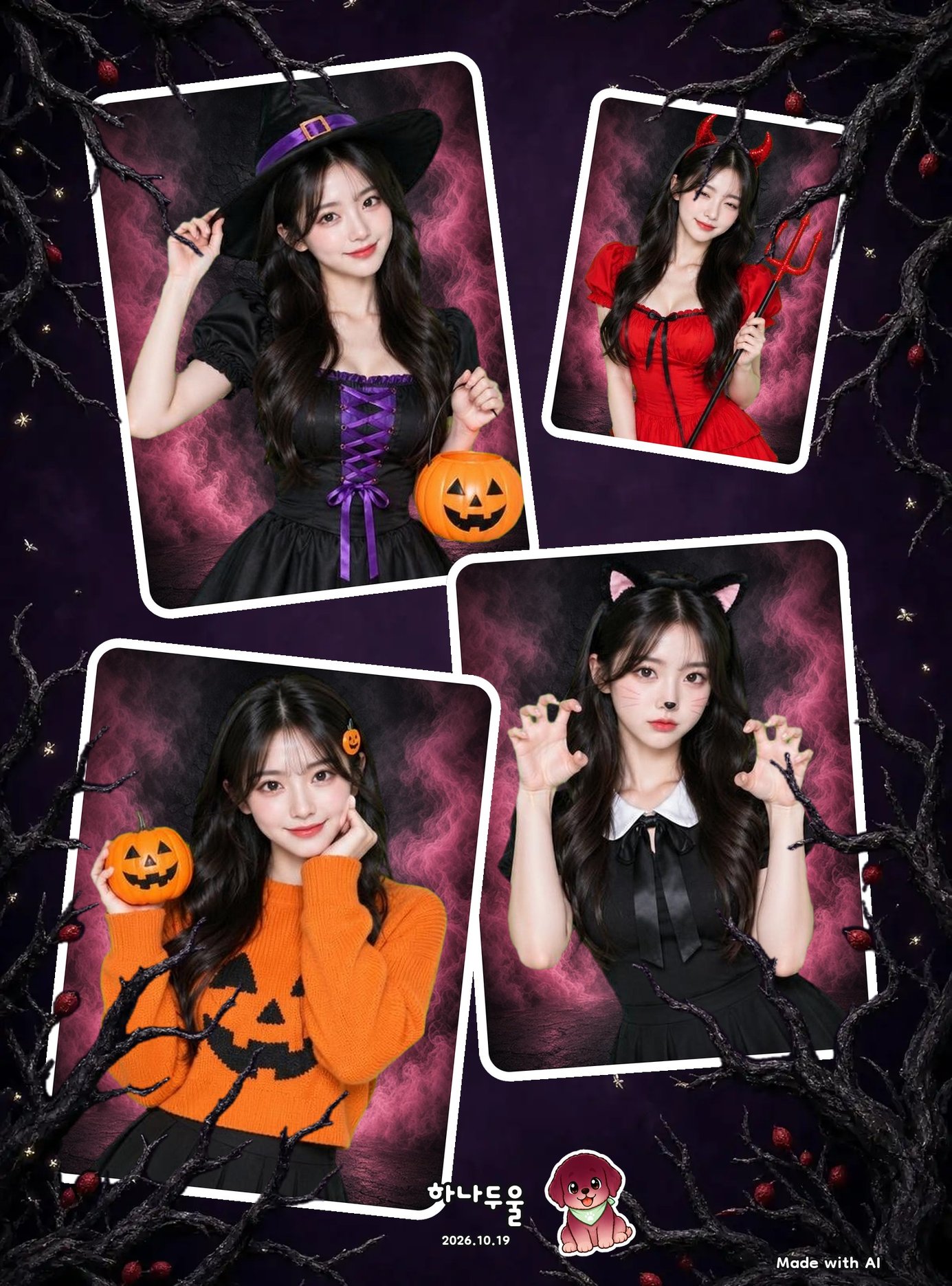
ハロウィンの4カットというと、まず衣装や小道具をそろえるところから考えてしまいがちです。でもHanaduulには、撮影したあとの編集で使える✨AIスタイルという機能があります。
編集画面で[完了]を押したあとに選べる項目で、写っている衣装や写真全体の雰囲気を変えることができます。仮装を用意する時間がなかった日でも、撮ったあとからハロウィンらしい一枚に仕上げられるのが嬉しいポイントです。
✨AIスタイルの使い方
- 4カットを撮影する(背景はいつも通り選んでOK)
- [フィルター]や[美肌]などお好みの編集を済ませる
- [完了]をタップする
- [完了]のあとに出てくる✨AIスタイルを選ぶ
- おやつを使って変換をリクエストする
- 仕上がりを待つ(この間アプリを閉じても大丈夫です)
待ち時間はアプリを閉じてOK
✨AIスタイルは、リクエストしてすぐに仕上がるわけではなく少し時間がかかります。その間ずっとアプリを開いたまま待つ必要はなく、一度アプリを閉じて、あとからまた開けば仕上がりを確認できます。
友だちとお出かけ中や家事の合間など、別の用事を済ませながら気軽に待てるのは嬉しいポイントです。忘れたころに開いて「できてる!」と気づくような感覚で楽しんでみてください。
ひとりでもふたりでも使える
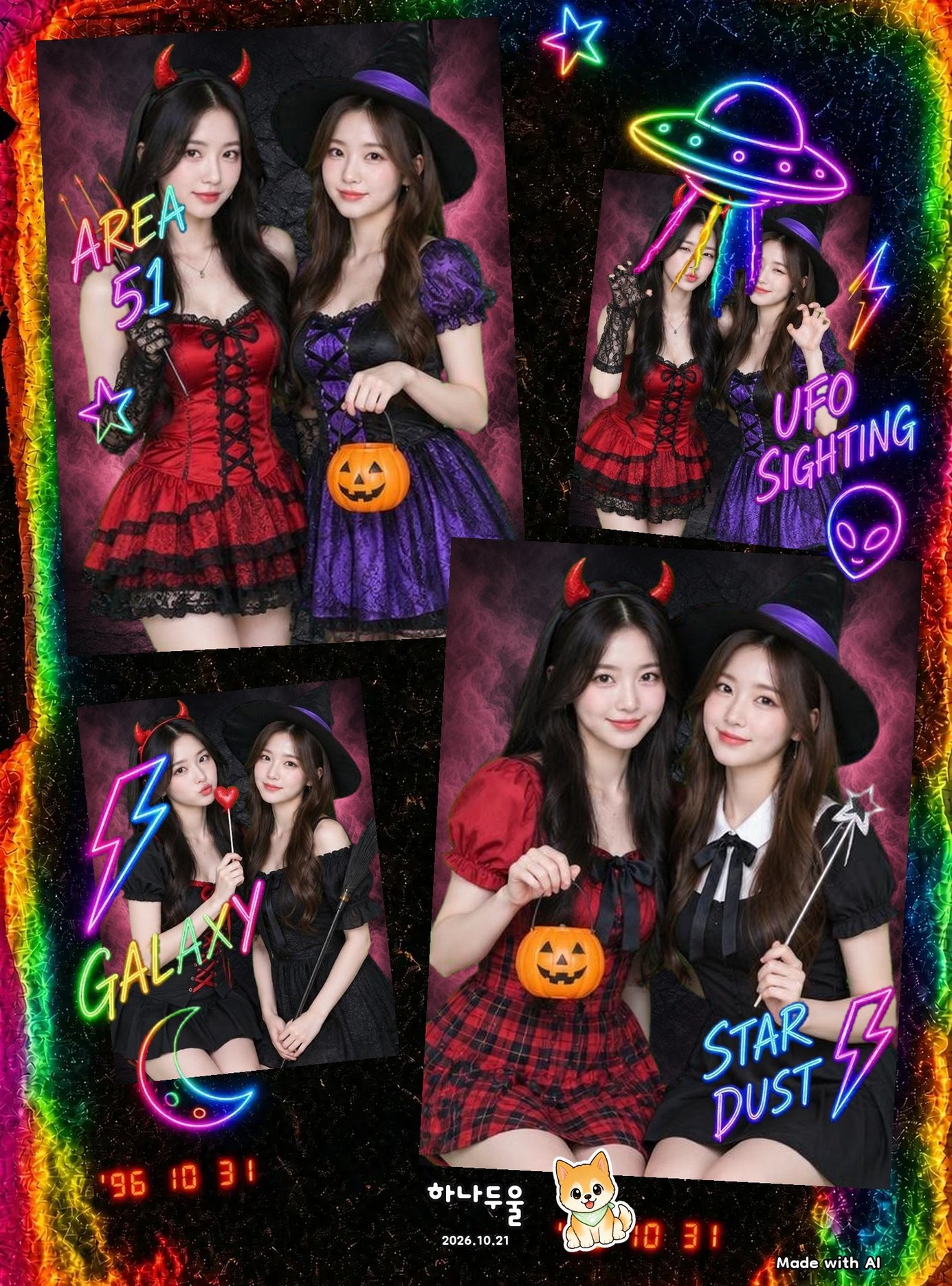
✨AIスタイルは[ひとりで撮る]で撮った4カットだけでなく、[ふたりで撮る]でルームコードを使って友だちと一緒に撮った4カットにも使えます。遠くに住む友だちと「せーの」で合わせて撮ったあと、ふたりそろって衣装の雰囲気を変えてみるのも楽しい使い方です。
ふたりで撮る場合は、ホームの[ふたりで撮る]から6桁のルームコードを作り、友だちが[ルームコードで入室]に番号を入れるだけで同じ画面に並んで撮影できます。フォロー済みや以前一緒に撮ったことがある友だちなら、[友だちを招待]から呼んで[入室する]をタップしてもらうだけでOKです。
スペシャル背景と組み合わせて雰囲気を仕上げる
Hanaduulでは撮影準備画面の[スペシャル]に、10月31日までハロウィンの背景が用意されています。この背景を選んで撮影し、編集後に✨AIスタイルで衣装の雰囲気も変えると、背景と衣装の両方がハロウィンらしくまとまった一枚になります。
可愛く撮るための小さなコツ
✨AIスタイルを使う前の撮影自体も、仕上がりを左右する大事なポイントです。明るい場所で撮ることを意識し、暗すぎる場所は避けると、編集後もきれいな一枚になりやすいです。
またHanaduulでの編集やスタンプ・ペンでの飾り付けは、Hanaduulで撮影した4カットにのみ使える機能です。他の写真館やアプリ、スマホのアルバムから持ってきた写真には使えないので、ハロウィンの一枚もぜひアプリ内で撮影してから編集してみてください。
よくある質問
✨AIスタイルはどのタイミングで選べますか?
4カットの編集を終えて[完了]をタップしたあとに選択肢として出てきます。撮影前や編集の途中では選べないので、まずはいつも通り撮影・編集を済ませてください。
ふたりで撮った4カットでもAIスタイルは使えますか?
はい。[ふたりで撮る]でルームコードを使って友だちと一緒に撮った4カットにも使えます。遠くの友だちと撮った一枚をふたりでハロウィン風にしてみるのもおすすめです。
仕上がりを待っている間、アプリを開いたままにしないといけませんか?
その必要はありません。リクエスト後にアプリを閉じて、あとからもう一度開けば仕上がりを確認できます。待ち時間は別のことをしながら気軽に過ごせます。
AndroidでもHanaduulは使えますか?
現在Hanaduulはアイフォン向けのみの提供です。Androidにはまだ対応していないので、ご利用の際はご注意ください。